
Giả láºp Java cho PC là một công cụ thiết yếu giúp bạn khám phá lại những tựa game huyền thoại trên điện thoại một thời, hay sử dụng các ứng dụng Java cổ điển ngay trên máy tính cá nhân. Bài viết này sẽ cung cấp hướng dẫn chi tiết, an toàn và hiệu quả để bạn có thể tải giả lập Java cho PC và cài đặt thành công, mang đến trải nghiệm liền mạch cho cả người dùng cá nhân lẫn doanh nghiệp.
Tầm Quan Trọng Của Việc Cài Đặt Java Cho Máy Tính
Trong thời đại công nghệ phát triển như vũ bão, nhu cầu trải nghiệm lại những giá trị xưa cũ hoặc sử dụng các công cụ chuyên biệt ngày càng tăng. Giả láºp Java cho PC, còn được biết đến với tên gọi Java Runtime Environment (JRE), đóng vai trò là cầu nối quan trọng, cho phép các ứng dụng và trò chơi viết bằng ngôn ngữ Java hoạt động độc lập trên hệ điều hành Windows. Điều này mở ra cánh cửa để bạn đắm mình vào thế giới của những tựa game kinh điển như Đế Chế trên điện thoại, hay sử dụng các phần mềm tiện ích đã từng làm mưa làm gió trên thị trường ứng dụng Java.
Việc trang bị giả láºp Java cho PC không chỉ phục vụ mục đích giải trí mà còn hỗ trợ đắc lực cho các lập trình viên, sinh viên công nghệ thông tin trong quá trình học tập và nghiên cứu. Các môi trường phát triển tích hợp (IDE) phổ biến như Eclipse, NetBeans, hay IntelliJ IDEA đều yêu cầu sự hiện diện của Java để hoạt động hiệu quả, phục vụ cho việc biên dịch và chạy mã lệnh.
Tại Sao Cần Sử Dụng Giả Lập Java Trên Máy Tính?
Khi bạn quyết định tải giả lập Java cho PC, lý do thường thấy bao gồm:
- Chơi lại các game Java kinh điển: Nhiều trò chơi từng làm mưa làm gió trên điện thoại như Plants vs. Zombies, Age of Empires (Đế Chế) phiên bản Java vẫn giữ một vị trí đặc biệt trong lòng người chơi. Giả lập Java giúp bạn tái hiện lại những trải nghiệm này một cách trọn vẹn.
- Sử dụng các ứng dụng Java cũ: Một số phần mềm tiện ích, ứng dụng văn phòng hoặc công cụ chuyên ngành được phát triển dựa trên nền tảng Java và vẫn còn hữu ích cho đến ngày nay.
- Hỗ trợ học tập và phát triển: Đối với những người học lập trình Java, việc cài đặt giả lập là bước đầu tiên để làm quen với môi trường phát triển, biên dịch và thử nghiệm mã nguồn.
- Tương thích với các công cụ phát triển: Nhiều IDE và công cụ hỗ trợ phát triển phần mềm yêu cầu Java Runtime Environment để hoạt động.
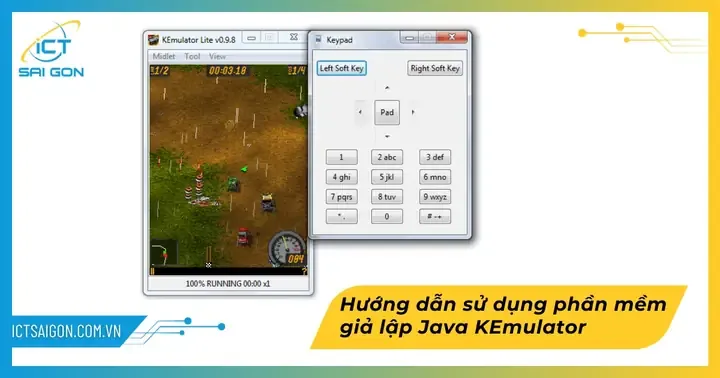 HÆ°á»›ng Dẫn Sá» Dụng Kemulator Äể ChÆ¡i Game Java Trên PcGiả lập Java cho phép bạn trải nghiệm lại những tựa game huyền thoại.
Các Phiên Bản Java Phổ Biến Hiện Nay
Việc lựa chọn phiên bản Java phù hợp sẽ ảnh hưởng đến khả năng tương thích của ứng dụng hoặc game bạn muốn sử dụng. Dưới đây là một số phiên bản phổ biến:
- Java SE 8 (JDK 8): Vẫn được hỗ trợ rộng rãi và tương thích với hầu hết các ứng dụng Java hiện có. Đây là lựa chọn an toàn cho nhiều người dùng phổ thông.
- Java SE 11 (JDK 11): Mang lại hiệu suất tốt hơn và bảo mật cao, phù hợp cho các ứng dụng doanh nghiệp và phát triển web. Tuy nhiên, một số ứng dụng cũ có thể không tương thích hoàn toàn.
- Java SE 17 (JDK 17) & Java SE 21 (JDK 21): Các phiên bản mới nhất với nhiều tính năng cải tiến, hiệu năng vượt trội và hỗ trợ lâu dài (LTS). Đây là lựa chọn lý tưởng cho các dự án phát triển hiện đại.
Yêu Cầu Hệ Thống Để Cài Đặt Giả Lập Java
Để đảm bảo quá trình tải giả lập Java cho PC và cài đặt diễn ra suôn sẻ, bạn cần kiểm tra cấu hình máy tính của mình.
Cấu Hình Tối Thiểu
- Hệ điều hành: Windows 7 SP1 trở lên (hỗ trợ cả 32-bit và 64-bit).
- Bộ xử lý: Intel Pentium 4 hoặc AMD Athlon 64 tương đương trở lên.
- RAM: Tối thiểu 1GB RAM, khuyến nghị 2GB RAM cho các tác vụ cơ bản.
- Dung lượng ổ cứng trống: Khoảng 200MB dung lượng trống cho bộ cài đặt Java.
Yêu Cầu Nâng Cao Cho Ứng Dụng Nặng
Nếu bạn có ý định chạy các ứng dụng Java đòi hỏi nhiều tài nguyên hoặc chơi các game phức tạp, hãy đảm bảo máy tính đáp ứng các tiêu chí sau:
- RAM: Tối thiểu 4GB RAM.
- Ổ cứng: Nên sử dụng ổ cứng SSD với khoảng 500MB dung lượng trống để tăng tốc độ truy xuất dữ liệu.
- Card đồ họa: Hỗ trợ DirectX 9.0c hoặc cao hơn, đặc biệt quan trọng nếu bạn chơi game có đồ họa 3D.
Kiểm Tra Phiên Bản Hệ Điều Hành
Để xác định chính xác phiên bản Windows bạn đang sử dụng, hãy thực hiện các bước sau:
- Nhấn tổ hợp phím Windows + R để mở hộp thoại Run.
- Gõ lệnh
winvervà nhấn Enter. - Một cửa sổ sẽ hiện ra, hiển thị thông tin chi tiết về phiên bản Windows, bao gồm cả kiến trúc hệ thống (32-bit hoặc 64-bit).
Hướng Dẫn Tải Giả Lập Java Cho PC Chi Tiết
Quá trình cài đặt giả lập Java cho PC có thể được thực hiện qua nhiều bước, từ chuẩn bị đến cài đặt và cấu hình cuối cùng.
Bước 1: Chuẩn Bị Trước Khi Tải
Trước khi tiến hành tải xuống, bạn nên kiểm tra xem máy tính đã có sẵn Java hay chưa và gỡ bỏ các phiên bản cũ không cần thiết.
- Kiểm tra Java đã cài đặt:
- Mở Command Prompt (CMD) bằng cách tìm kiếm “cmd” trong menu Start.
- Gõ lệnh
java -versionvà nhấn Enter. - Nếu hệ thống hiển thị thông tin về phiên bản Java, nghĩa là Java đã được cài đặt. Nếu xuất hiện thông báo lỗi “Java is not recognized…”, bạn cần cài đặt mới.
- Gỡ bỏ phiên bản Java cũ (nếu có):
- Truy cập Control Panel > Programs and Features.
- Tìm tất cả các mục có tên liên quan đến Java.
- Nhấn chuột phải và chọn Uninstall để gỡ bỏ hoàn toàn.
- Khởi động lại máy tính để đảm bảo quá trình gỡ bỏ hoàn tất.
Bước 2: Tải Java Về Máy
Bạn có thể tải bộ cài đặt Java từ trang chủ của Oracle hoặc thông qua các liên kết thay thế uy tín.
- Tải từ trang chủ Oracle:
- Truy cập trang tải Java chính thức: https://www.oracle.com/java/technologies/downloads/
- Chọn phiên bản Java phù hợp với hệ điều hành của bạn (Windows x64 cho 64-bit, Windows x86 cho 32-bit).
- Nhấn nút “Accept License Agreement” và tải về file cài đặt (thường là định dạng .exe).
- Tải từ liên kết thay thế (nếu có):
Một số nguồn cung cấp liên kết tải nhanh với mật khẩu giải nén đi kèm, ví dụ:- Link Google Drive: https://drive.google.com/file/d/123ABC/view
- Mật khẩu giải nén: summerland (Lưu ý: Luôn kiểm tra nguồn gốc file trước khi tải).
Bước 3: Tiến Hành Cài Đặt
Sau khi tải về, bạn tiến hành cài đặt bộ cài đặt Java. Thông thường, bộ cài sẽ bao gồm cả Java Runtime Environment (JRE) và Java Development Kit (JDK).
- Cài đặt Java Runtime Environment (JRE):
- Chạy file cài đặt bạn vừa tải về (ví dụ:
jre-8uXXX-windows-x64.exe). - Đọc và chấp nhận các điều khoản sử dụng.
- Chọn thư mục cài đặt. Khuyến nghị để mặc định nếu bạn không có yêu cầu đặc biệt.
- Nhấn Install và chờ quá trình hoàn tất.
- Nhấn Close để kết thúc.
- Chạy file cài đặt bạn vừa tải về (ví dụ:
- Cài đặt Java Development Kit (JDK):
- Chạy file cài đặt JDK (ví dụ:
jdk-XX_windows-x64_bin.exe). - Làm theo các bước hướng dẫn trên màn hình, thường là nhấn “Next” và chấp nhận các tùy chọn mặc định.
- Nhấn Install và chờ quá trình cài đặt hoàn tất.
- Nhấn Close.
- Chạy file cài đặt JDK (ví dụ:
Cấu Hình Biến Môi Trường Java
Để máy tính có thể nhận diện và sử dụng Java một cách chính xác, việc cấu hình biến môi trường là bước quan trọng không thể bỏ qua sau khi cài đặt.
Thiết Lập Biến JAVA_HOME
Biến môi trường JAVA_HOME giúp hệ thống xác định thư mục cài đặt JDK.
- Nhấn tổ hợp phím Windows + Pause/Break hoặc tìm kiếm “View advanced system settings”.
- Trong cửa sổ System Properties, chọn tab “Advanced” và nhấn nút “Environment Variables…”.
- Trong mục “System variables” (biến hệ thống), nhấn “New…”.
- Nhập tên biến là
JAVA_HOME. - Nhập đường dẫn đến thư mục cài đặt JDK. Ví dụ:
C:Program FilesJavajdk-17(đường dẫn có thể thay đổi tùy theo phiên bản JDK bạn đã cài đặt). - Nhấn OK.
Cập Nhật Biến Path
Biến Path cho phép hệ thống tìm thấy các tệp thực thi của Java.
- Trong mục “System variables”, tìm và chọn biến có tên là
Path. - Nhấn nút “Edit…”.
- Nhấn “New” và thêm đường dẫn:
%JAVA_HOME%bin. - Nhấn OK trên tất cả các cửa sổ để lưu thay đổi.
Kiểm Tra Cấu Hình
Sau khi hoàn tất cấu hình, bạn cần kiểm tra lại để đảm bảo mọi thứ hoạt động đúng.
- Mở một cửa sổ Command Prompt mới (quan trọng: mở cửa sổ mới để nhận diện thay đổi biến môi trường).
- Gõ lệnh
java -versionvà nhấn Enter. - Gõ lệnh
javac -versionvà nhấn Enter. - Nếu cả hai lệnh đều hiển thị thông tin phiên bản Java tương ứng, quá trình cài đặt và cấu hình đã thành công.
Ứng Dụng Và Trò Chơi Java Phổ Biến
Sau khi hoàn tất tải giả lập Java cho PC và cài đặt, bạn có thể bắt đầu khám phá thế giới ứng dụng và game Java phong phú.
Game Java Kinh Điển
- Plants vs. Zombies (Bản Java): Một tựa game chiến thuật phòng thủ tháp kinh điển, với lối chơi đơn giản nhưng hấp dẫn.
- Đế Chế Trên Điện Thoại (Age of Empires): Phiên bản Java của tựa game chiến thuật thời gian thực huyền thoại, mang đến trải nghiệm xây dựng và chinh phạt quen thuộc.
- Các Tựa Game Khác: Lineage 2 Revolution, Final Fantasy (bản Java), Pokemon (bản Java), Mario (phiên bản Java) là những cái tên nổi bật khác mà bạn có thể trải nghiệm.
 Phần Má»m Giả Láºp Kemulator Là GìGiả lập Java mở ra kho tàng game và ứng dụng Java.
Ứng Dụng Java Hữu Ích
- Eclipse IDE: Một môi trường phát triển tích hợp (IDE) mạnh mẽ, miễn phí, được sử dụng rộng rãi để lập trình Java, với khả năng tùy biến cao thông qua các plugin.
- NetBeans: Một IDE khác từ Oracle, cung cấp giao diện thân thiện và hỗ trợ nhiều ngôn ngữ lập trình, bao gồm Java.
- Apache Tomcat: Một máy chủ web ứng dụng Java (servlet container) phổ biến, dùng để triển khai các ứng dụng web Java.
Khắc Phục Sự Cố Thường Gặp Khi Cài Đặt
Trong quá trình tải giả lập Java cho PC, bạn có thể gặp phải một số lỗi. Dưới đây là các giải pháp phổ biến:
Lỗi “Java không được nhận diện”
- Nguyên nhân: Biến môi trường
JAVA_HOMEhoặcPathchưa được cấu hình chính xác. - Cách khắc phục: Kiểm tra lại các bước cấu hình biến môi trường, đảm bảo đường dẫn đúng và khởi động lại Command Prompt.
Lỗi Cài Đặt Bị Gián Đoạn
- Nguyên nhân: File cài đặt bị lỗi, xung đột với phần mềm diệt virus, hoặc thiếu quyền Administrator.
- Cách khắc phục: Tạm thời tắt phần mềm diệt virus, chạy file cài đặt với quyền Administrator, hoặc tải lại bộ cài đặt từ nguồn uy tín.
Java Không Hoạt Động Trên Trình Duyệt
- Nguyên nhân: Plugin Java cho trình duyệt chưa được kích hoạt hoặc bị chặn.
- Cách khắc phục: Truy cập Control Panel > Java > tab Security, đảm bảo tùy chọn “Enable Java content in the browser” được chọn. Khởi động lại trình duyệt.
Lỗi Phiên Bản Java Không Tương Thích
- Nguyên nhân: Ứng dụng hoặc game yêu cầu một phiên bản Java cụ thể mà bạn chưa cài đặt.
- Cách khắc phục: Cài đặt song song nhiều phiên bản Java và thiết lập biến môi trường
JAVA_HOMEtrỏ đến phiên bản cần thiết cho ứng dụng đó.
Lời Kết
Việc tải giả lập Java cho PC là một bước đi hữu ích để hồi tưởng lại những kỷ niệm xưa với các tựa game yêu thích hoặc tận dụng các ứng dụng Java đã gắn bó. Với hướng dẫn chi tiết từ Gamuda Land, bạn hoàn toàn có thể tự tin thực hiện các bước cài đặt và cấu hình một cách dễ dàng. Hãy nhớ kiểm tra kỹ cấu hình máy, lựa chọn phiên bản Java phù hợp và tuân thủ các bước để có trải nghiệm tốt nhất.
Nếu bạn gặp bất kỳ khó khăn nào trong quá trình cài đặt hoặc sử dụng, đừng ngần ngại để lại câu hỏi. Chúc bạn thành công và có những giờ phút giải trí tuyệt vời với giả lập Java trên máy tính của mình!