
TP-Link TL-WN727N là một thiết bị USB Wi-Fi phổ biến, được nhiều người dùng lựa chọn để kết nối internet trên các máy tính để bàn hoặc laptop không có sẵn cổng Wi-Fi tích hợp. Tuy nhiên, để thiết bị hoạt động ổn định và phát huy tối đa hiệu suất, việc cài đặt driver đúng cách là điều vô cùng quan trọng. Bài viết này sẽ cung cấp cho bạn hướng dẫn chi tiết về cách tải và cài đặt driver cho TP-Link TL-WN727N, giúp bạn dễ dàng thiết lập kết nối internet một cách nhanh chóng và hiệu quả.
Tổng Quan Về Thiết Bị TP-Link TL-WN727N
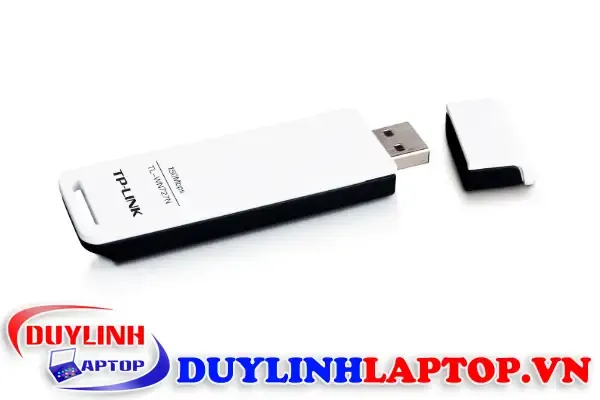
TL-WN727N là một thiết bị USB Wi-Fi băng tần 2.4GHz, hỗ trợ chuẩn kết nối Wireless N với tốc độ truyền tải lên đến 150Mbps. Đây là một sản phẩm giá rẻ, dễ sử dụng, phù hợp với nhu cầu cơ bản như lướt web, xem phim, làm việc văn phòng. Thiết bị có thiết kế nhỏ gọn, dạng “nano” nên không chiếm nhiều không gian cổng USB, rất tiện lợi cho người dùng laptop. Để thiết bị hoạt động trên hệ điều hành Windows, người dùng cần cài đặt driver chuyên dụng. Driver này đóng vai trò là cầu nối giữa phần cứng USB Wi-Fi và hệ điều hành, giúp Windows nhận diện và điều khiển thiết bị một cách ổn định.
Link Tải Driver TP-Link TL-WN727N Mới Nhất
Một trong những nguyên nhân phổ biến khiến quá trình cài đặt driver TP-Link TL-WN727N gặp trục trặc là do người dùng tải phải file driver không đúng phiên bản hoặc bị lỗi. Việc tải file driver từ các nguồn không uy tín có thể dẫn đến việc cài đặt thất bại, thiết bị không hoạt động, hoặc thậm chí là nhiễm virus, phần mềm độc hại. Do đó, việc lựa chọn một nguồn tải driver đáng cậy là bước đầu tiên và quan trọng nhất trong quá trình cài đặt. Để đảm bảo an toàn và hiệu quả, người dùng nên tải driver trực tiếp từ trang web chính thức của TP-Link hoặc từ các trang web uy tín, có kiểm duyệt chất lượng file tải.
Link Google Drive Tốc Độ Cao
Dưới đây là link tải driver TP-Link TL-WN727N mới nhất, đã được kiểm tra và đảm bảo an toàn:
Link tải: https://drive.google.com/file/d/1f7qJFREc*F6F5k5Uud6s9S9g9S0f1fFz/view?usp=drive_link
Thông tin chi tiết về file tải:
- Tên file: TL-WN727N_7.1.20_Setup.zip
- Dung lượng: 19.6 MB
- Ngày cập nhật: 10/11/2023
- Phiên bản driver: 7.1.20
- Tương thích: Windows 10, 11, 7, 8 (32-bit & 64-bit)
Link Fshare Tốc Độ Cao
Bên cạnh Google Drive, bạn cũng có thể tải driver từ Fshare với tốc độ ổn định:
Link tải: https://www.fshare.vn/file/88K83V97QXWC
Thông tin chi tiết về file tải:
- Tên file: TL-WN727N_7.1.20_Setup.zip
- Dung lượng: 19.6 MB
- Mật khẩu giải nén: summerland.com.vn
Hướng dẫn tải file
Để tải file driver, bạn thực hiện theo các bước sau:
- Chọn link tải: Bấm vào một trong hai link tải ở trên (Google Drive hoặc Fshare) tùy theo tốc độ mạng của bạn.
- Xác nhận tải: Nếu sử dụng Google Drive, bạn sẽ được yêu cầu sao chép file vào Drive của mình trước khi tải về. Nếu sử dụng Fshare, bạn có thể tải trực tiếp hoặc cần đăng nhập tài khoản Fshare để có tốc độ cao hơn.
- Lưu file: Lưu file
TL-WN727N_7.1.20_Setup.zipvào một thư mục dễ nhớ trên máy tính, ví dụ như Downloads. - Giải nén: Sử dụng phần mềm giải nén như WinRAR hoặc 7-Zip để giải nén file zip. Nếu là link Fshare, bạn cần nhập mật khẩu giải nén là
summerland.com.vn. Sau khi giải nén, bạn sẽ thấy một file có tênSetup.exevà một số file hỗ trợ khác.
Sau khi hoàn tất các bước trên, bạn đã có đầy đủ file cần thiết để tiến hành cài đặt driver cho USB Wi-Fi TP-Link TL-WN727N. Việc tải file từ các nguồn uy tín như trên giúp đảm bảo quá trình cài đặt diễn ra suôn sẻ, thiết bị hoạt động ổn định và an toàn cho hệ thống máy tính của bạn.
Hướng Dẫn Cài Đặt Driver TP-Link TL-WN727N
Yêu Cầu Hệ Thống
Trước khi bắt đầu quá trình cài đặt, bạn cần đảm bảo rằng máy tính của mình đáp ứng các yêu cầu hệ thống tối thiểu để driver có thể hoạt động một cách hiệu quả. TP-Link TL-WN727N là một thiết bị USB Wi-Fi phổ biến, hỗ trợ hầu hết các phiên bản hệ điều hành Windows hiện nay. Cụ thể, driver cho thiết bị này tương thích với Windows 10, Windows 11, cũng như các phiên bản cũ hơn như Windows 7 và Windows 8. Điều này có nghĩa là dù bạn đang sử dụng một chiếc laptop mới hay một chiếc máy tính để bàn cũ, bạn đều có thể cài đặt và sử dụng thiết bị mà không gặp phải vấn đề tương thích.
Ngoái ra, máy tính của bạn cần có ít nhất một cổng USB trống để cắm thiết bị. TP-Link TL-WN727N sử dụng cổng USB 2.0, tuy nhiên nó cũng hoàn toàn tương thích với cổng USB 3.0 và 3.1, mang lại tốc độ truyền tải dữ liệu nhanh hơn. Bạn cũng nên đảm bảo rằng máy tính đã được cập nhật các bản vá hệ điều hành mới nhất, điều này giúp giảm thiểu khả năng xảy ra xung đột phần mềm và đảm bảo driver hoạt động ổn định. Cuối cùng, để quá trình cài đặt diễn ra thuận lợi, bạn nên tắt các phần mềm diệt virus tạm thời, vì một số phần mềm này có thể nhầm lẫn file cài đặt driver là phần mềm độc hại và ngăn chặn quá trình cài đặt. Sau khi cài đặt xong, bạn có thể bật lại phần mềm diệt virus để đảm bảo an toàn cho hệ thống.
Các Bước Cài Đặt Chi Tiết
Sau khi đã chuẩn bị đầy đủ các yêu cầu hệ thống, bạn có thể tiến hành cài đặt driver cho TP-Link TL-WN727N theo các bước chi tiết dưới đây:
-
Bật Chế Độ Airplane Mode: Trước tiên, hãy bật chế độ Airplane Mode trên máy tính để vô hiệu hóa tất cả các kết nối mạng không dây, bao gồm cả Wi-Fi có sẵn trên laptop (nếu có). Việc này giúp tránh xung đột giữa driver Wi-Fi tích hợp sẵn và driver mới bạn đang cài đặt. Bạn có thể bật Airplane Mode bằng cách nhấp vào biểu tượng mạng ở thanh tác vụ hoặc vào Settings > Network & Internet > Airplane mode.
-
Cắm USB Wi-Fi: Cắm thiết bị TP-Link TL-WN727N vào một cổng USB trống trên máy tính. Windows sẽ tự động nhận diện thiết bị và có thể hiển thị thông báo “Thiết bị mới đã được phát hiện”. Bạn không cần phải làm gì với thông báo này ngay lúc này.
-
Chạy File Cài Đặt: Mở thư mục chứa file driver mà bạn đã tải về và giải nén. Tìm file có tên
Setup.exevà nhấp đúp chuột để chạy. Một cửa sổ cài đặt sẽ xuất hiện.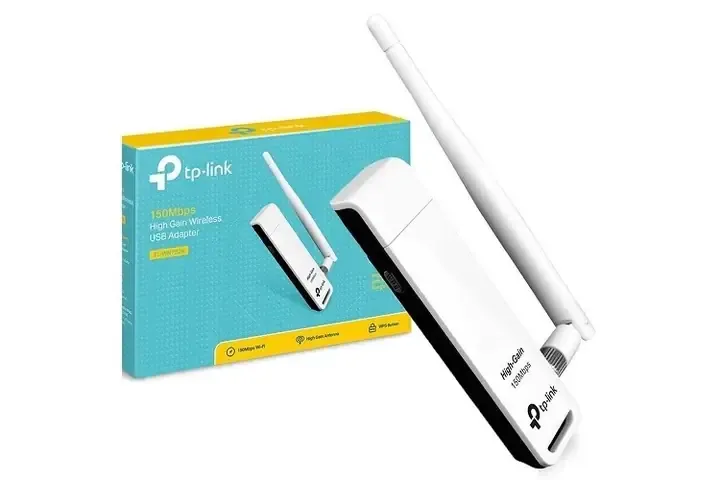 Cách Cà i Äặt Usb Wifi Tp-link Tl-wn722n Không Cần ÄÄ©a*Cài đặt Driver TP-Link TL-WN727N*
-
Lựa Chọn Ngôn Ngữ: Trong cửa sổ cài đặt, bạn sẽ được yêu cầu chọn ngôn ngữ. Chọn “English” (hoặc “Tiếng Việt” nếu có) và nhấn “OK” để tiếp tục.
-
Chấp Nhận Thỏa Thuận Cấp Phép: Đọc kỹ các điều khoản trong “License Agreement”. Nếu bạn đồng ý với các điều khoản, hãy nhấn “Accept” để tiếp tục quá trình cài đặt.
-
Chọn Vị Trí Cài Đặt: Cửa sổ tiếp theo sẽ cho phép bạn chọn vị trí cài đặt driver. Bạn có thể giữ nguyên vị trí mặc định hoặc chọn một thư mục khác nếu muốn. Sau đó nhấn “Install” để bắt đầu cài đặt.
-
Chờ Quá Trình Cài Đặt Hoàn Tất: Quá trình cài đặt có thể mất vài phút. Trong thời gian này, bạn không nên tắt máy tính hoặc rút thiết bị USB ra. Khi quá trình cài đặt hoàn tất, một thông báo sẽ xuất hiện để thông báo rằng driver đã được cài đặt thành công.
-
Khởi Động Lại Máy Tính: Để đảm bảo driver được kích hoạt và hoạt động ổn định, bạn nên khởi động lại máy tính. Sau khi khởi động lại, hãy tắt chế độ Airplane Mode và kiểm tra xem thiết bị Wi-Fi đã hoạt động chưa.
Sau khi hoàn tất các bước trên, driver cho TP-Link TL-WN727N đã được cài đặt thành công trên máy tính của bạn. Bạn có thể sử dụng thiết bị để kết nối với mạng Wi-Fi một cách dễ dàng và ổn định.
Hướng Dẫn Sử Dụng Driver TP-Link TL-WN727N
Cách Kết Nối Wi-Fi
Sau khi đã cài đặt driver thành công, bước tiếp theo là thiết lập kết nối Wi-Fi để bắt đầu sử dụng internet. Việc kết nối Wi-Fi với TP-Link TL-WN727N rất đơn giản và có thể được thực hiện theo các bước sau:
- Mở Ứng Dụng TL-WN727N Utility: Sau khi cài đặt driver, trên màn hình desktop của bạn sẽ xuất hiện một biểu tượng có tên “TL-WN727N Utility”. Nhấp đúp chuột vào biểu tượng này để khởi động ứng dụng quản lý Wi-Fi.
- Quét Mạng Wi-Fi: Khi ứng dụng được mở, nó sẽ tự động bắt đầu quét các mạng Wi-Fi có sẵn trong khu vực. Bạn sẽ thấy một danh sách các mạng được hiển thị, bao gồm tên mạng (SSID), mức độ bảo mật (WEP, WPA, WPA2) và cường độ tín hiệu.
- Chọn Mạng Cần Kết Nối: Trong danh sách các mạng được hiển thị, hãy chọn mạng Wi-Fi mà bạn muốn kết nối. Nếu mạng đó được bảo mật bằng mật khẩu, bạn cần nhập vào nút “Connect” hoặc “Kết nối” (tùy theo ngôn ngữ của ứng dụng).
- Nhập Mật Khẩu: Một cửa sổ sẽ xuất hiện yêu cầu bạn nhập mật khẩu (Passphrase) của mạng Wi-Fi. Hãy nhập mật khẩu chính xác và nhấn “OK” hoặc “Connect” để bắt đầu quá trình kết nối.
- Xác Nhận Kết Nối: Nếu mật khẩu đúng, thiết bị sẽ bắt đầu kết nối với mạng. Khi kết nối thành công, biểu tượng trạng thái trong ứng dụng sẽ chuyển sang màu xanh lá cây và hiển thị thông báo “Connected” hoặc “Đã kết nối”. Bạn cũng có thể kiểm tra kết nối bằng cách mở một trang web bất kỳ để xem internet đã hoạt động chưa.
Ngoài cách sử dụng ứng dụng TL-WN727N Utility, bạn cũng có thể kết nối Wi-Fi thông qua “Network and Sharing Center” trong Windows. Cách này phù hợp nếu bạn muốn sử dụng công cụ quản lý mạng mặc định của hệ điều hành. Bạn chỉ cần nhấp vào biểu tượng mạng ở thanh tác vụ, chọn tên mạng Wi-Fi bạn muốn kết nối và nhập mật khẩu khi được yêu cầu. Tuy nhiên, việc sử dụng ứng dụng đi kèm thường mang lại trải nghiệm tốt hơn, vì nó cung cấp nhiều tính năng quản lý mạng chuyên sâu hơn.
Cấu Hình Nâng Cao
Ngoài việc kết nối Wi-Fi cơ bản, driver TP-Link TL-WN727N còn cung cấp nhiều tùy chọn cấu hình nâng cao, cho phép người dùng tối ưu hóa hiệu suất và bảo mật của kết nối. Những tính năng này có thể không cần thiết với người dùng phổ thông, nhưng lại rất hữu ích cho những ai muốn kiểm soát chi tiết hơn về cách thiết bị hoạt động.
Một trong những tính năng cấu hình nâng cao đầu tiên là tùy chọn “Roaming Aggressiveness” (Mức độ di chuyển). Tính năng này cho phép bạn điều chỉnh cách thiết bị phản ứng khi di chuyển giữa các điểm truy cập (AP) khác nhau. Nếu bạn thường xuyên di chuyển trong nhà hoặc văn phòng và muốn thiết bị luôn kết nối với điểm truy cập có tín hiệu mạnh nhất, bạn có thể đặt mức độ này ở chế độ “High” (Cao). Ngược lại, nếu bạn muốn thiết bị duy trì kết nối với một điểm truy cập cố định, bạn có thể đặt ở mức “Low” (Thấp) để tránh việc chuyển đổi mạng liên tục, điều này có thể gây gián đoạn kết nối.
Một tùy chọn cấu hình quan trọng khác là “Transmit Power” (Công suất truyền). Tùy chọn này cho phép bạn điều chỉnh công suất phát sóng của thiết bị USB Wi-Fi. Nếu bạn ở gần router, bạn có thể giảm công suất để tiết kiệm pin (nếu sử dụng trên laptop) và giảm nhiễu. Ngược lại, nếu bạn ở xa router hoặc có vật cản, bạn có thể tăng công suất để cải thiện khả năng nhận tín hiệu. Tuy nhiên, việc tăng công suất quá cao có thể làm giảm tuổi thọ của thiết bị, do đó bạn nên cân nhắc và điều chỉnh ở mức phù hợp.
Ngoài ra, driver còn cung cấp các tùy chọn về bảo mật mạng, chẳng hạn như việc chọn loại mã hóa (WEP, WPA, WPA2) và khóa bảo mật. Bạn cũng có thể cấu hình các thông số nâng cao như “Fragmentation Threshold” (Ngưỡng phân mảnh) và “RTS Threshold” (Ngưỡng RTS), những thông số này có thể giúp cải thiện hiệu suất mạng trong môi trường có nhiều nhiễu hoặc tắc nghẽn. Tuy nhiên, việc thay đổi các thông số này đòi hỏi kiến thức chuyên sâu về mạng, do đó bạn chỉ nên điều chỉnh chúng nếu thực sự cần thiết hoặc theo hướng dẫn của chuyên gia.
Một Số Lỗi Thường Gặp Và Cách Khắc Phục
Lỗi Không Nhận Diện Thiết Bị
Một trong những lỗi phổ biến nhất khi cài đặt driver cho TP-Link TL-WN727N là máy tính không nhận diện được thiết bị, dù đã cắm USB và cài đặt driver. Lỗi này có thể xảy ra do nhiều nguyên nhân khác nhau, từ việc cắm thiết bị không đúng cách đến xung đột phần mềm hoặc driver bị hỏng. Khi gặp phải trường hợp này, bạn không nên quá lo lắng, vì có nhiều cách để khắc phục.
Trước tiên, hãy kiểm tra xem thiết bị có được cắm vào đúng cổng USB hay không. Đôi khi, việc cắm không khớp hoặc cắm vào cổng USB bị lỗi có thể khiến máy tính không nhận diện được thiết bị. Bạn nên thử cắm thiết bị vào các cổng USB khác nhau trên máy tính để loại trừ khả năng cổng USB bị hỏng. Ngoài ra, nếu bạn đang sử dụng một chiếc laptop có nhiều cổng USB, hãy thử cắm vào cả cổng USB 2.0 và 3.0 để xem thiết bị có hoạt động ở cổng nào không.
Nếu việc thay đổi cổng USB không hiệu quả, bạn có thể kiểm tra xem thiết bị có xuất hiện trong “Device Manager” hay không. Để mở Device Manager, bạn nhấn tổ hợp phím Windows + X và chọn “Device Manager” từ menu. Trong danh sách các thiết bị, hãy tìm mục “Network adapters” và xem liệu TP-Link TL-WN727N có được liệt kê ở đó không. Nếu thiết bị có mặt nhưng có biểu tượng dấu chấm than màu vàng, điều đó có nghĩa là driver chưa được cài đặt đúng cách hoặc có xung đột. Trong trường hợp này, bạn có thể thử gỡ bỏ driver cũ (nếu có) và cài đặt lại driver mới nhất.
Một nguyên nhân khác có thể là do driver bị hỏng hoặc không tương thích với hệ điều hành. Để khắc phục, bạn nên tải lại driver từ trang web chính thức của TP-Link hoặc từ các nguồn uy tín đã được kiểm chứng. Hãy đảm bảo rằng bạn đang tải đúng phiên bản driver phù hợp với phiên bản Windows đang sử dụng (32-bit hay 64-bit). Sau khi tải xong, bạn thực hiện lại toàn bộ quá trình cài đặt driver theo hướng dẫn chi tiết.
Nếu sau tất cả các bước trên mà thiết bị vẫn không được nhận diện, có thể thiết bị đã bị hỏng phần cứng. Trong trường hợp này, bạn nên liên hệ với nhà bán hàng hoặc trung tâm bảo hành để được hỗ trợ kiểm tra và thay thế thiết bị.
Lỗi Kết Nối Mạng Không Ổn Định
Một vấn đề thường gặp khác khi sử dụng TP-Link TL-WN727N là kết nối mạng không ổn định, dẫn đến tình trạng mất kết nối đột ngột, tốc độ internet chậm hoặc giật lag khi xem video hoặc chơi game. Nguyên nhân của hiện tượng này có thể xuất phát từ nhiều phía, bao gồm cả phần cứng, phần mềm và môi trường sử dụng.
Một trong những nguyên nhân phổ biến là do vị trí đặt thiết bị. TP-Link TL-WN727N là một thiết bị USB Wi-Fi nhỏ gọn, nhưng điều đó cũng có nghĩa là ăng-ten của nó có kích thước hạn chế, dẫn đến khả năng thu sóng không bằng các thiết bị có ăng-ten lớn hơn. Nếu bạn cắm thiết bị vào một cổng USB ở phía sau máy tính, đặc biệt là khi máy tính được đặt trong một kệ hoặc gần các vật cản như tường, kim loại, thì tín hiệu Wi-Fi có thể bị suy yếu đáng kể. Để khắc phục, bạn nên sử dụng dây nối USB (USB extension cable) để kéo thiết bị ra khỏi vị trí khuất, đặt nó ở một vị trí thoáng đãng, cao hơn mặt bàn và hướng về phía router để thu được tín hiệu tốt nhất.
Một nguyên nhân khác có thể do xung đột giữa driver Wi-Fi tích hợp sẵn của laptop và driver của TP-Link TL-WN727N. Khi cả hai driver cùng hoạt động, chúng có thể cạnh tranh tài nguyên hệ thống, dẫn đến xung đột và làm giảm hiệu suất kết nối. Để tránh tình trạng này, bạn nên tắt Wi-Fi tích hợp sẵn trên laptop trước khi cắm và sử dụng TP-Link TL-WN727N. Bạn có thể tắt Wi-Fi tích hợp bằng cách vào “Device Manager”, tìm đến mục “Network adapters”, nhấp chuột phải vào card mạng Wi-Fi tích hợp và chọn “Disable device”.
Ngoài ra, việc thiết lập sai các thông số cấu hình mạng cũng có thể dẫn đến kết nối không ổn định. Bạn nên kiểm tra xem thiết bị có đang sử dụng đúng băng tần (2.4GHz) và kênh Wi-Fi (channel) hay không. Trong môi trường có nhiều mạng Wi-Fi cùng hoạt động, việc sử dụng một kênh bị tắc nghẽn có thể làm giảm tốc độ và độ ổn định của kết nối. Bạn có thể sử dụng các công cụ như “Wi-Fi Analyzer” để kiểm tra các kênh Wi-Fi đang được sử dụng trong khu vực và chọn một kênh ít bị nhiễu hơn. Đồng thời, hãy đảm bảo rằng thiết bị đang sử dụng chuẩn bảo mật phù hợp (WPA2) và mật khẩu đủ mạnh để tránh bị tấn công hoặc chiếm quyền sử dụng.
Nếu đã thử tất cả các cách trên mà kết nối vẫn không ổn định, bạn có thể thử cập nhật firmware mới nhất cho thiết bị. TP-Link thường xuyên phát hành các bản cập nhật firmware để khắc phục lỗi, cải thiện hiệu suất và tăng cường bảo mật. Việc cập nhật firmware có thể giúp thiết bị hoạt động ổn định hơn và tương thích tốt hơn với các router hiện đại.
Cập Nhật Driver TP-Link TL-WN727N
Cách Kiểm Tra Phiên Bản Driver Hiện Tại
Việc kiểm tra phiên bản driver hiện tại là bước quan trọng để xác định xem bạn có cần cập nhật driver hay không. Driver cũ có thể gây ra nhiều vấn đề như kết nối chậm, mất kết nối đột ngột, hoặc thậm chí là không nhận diện được thiết bị. May mắn thay, việc kiểm tra phiên bản driver trên Windows là một quá trình khá đơn giản và có thể thực hiện trong vài phút.
Cách phổ biến nhất để kiểm tra phiên bản driver là thông qua “Device Manager” (Trình quản lý thiết bị). Bạn có thể mở Device Manager bằng cách nhấn tổ hợp phím Windows + X và chọn “Device Manager” từ menu, hoặc nhấn Windows + R, gõ devmgmt.msc và nhấn Enter. Trong cửa sổ Device Manager, hãy tìm và mở rộng mục “Network adapters” (Bộ điều hợp mạng). Tại đây, bạn sẽ thấy danh sách các thiết bị mạng được cài đặt trên máy tính, bao gồm cả TP-Link TL-WN727N.
Nhấp chuột phải vào “TP-Link TL-WN727N Wireless USB Adapter” và chọn “Properties” (Thuộc tính) từ menu ngữ cảnh. Một cửa sổ mới sẽ xuất hiện, chứa các tab khác nhau. Hãy chuyển sang tab “Driver” (Trình điều khiển). Tại đây, bạn sẽ thấy thông tin về phiên bản driver hiện tại đang được sử dụng, ngày phát hành và các tùy chọn khác như “Update Driver” (Cập nhật trình điều khiển), “Roll Back Driver” (Quay lại trình điều khiển) hoặc “Uninstall Driver” (Gỡ cài đặt trình điều khiển).
Nếu bạn muốn biết phiên bản driver mới nhất có sẵn, bạn có thể nhấp vào nút “Update Driver” và chọn “Search automatically for updated driver software”. Windows sẽ tự động kiểm tra và thông báo nếu có phiên bản driver mới hơn được tìm thấy. Tuy nhiên, cách này không luôn luôn chính xác, vì Windows có thể không có phiên bản driver mới nhất từ nhà sản xuất. Do đó, cách tốt nhất là truy cập trực tiếp trang web hỗ trợ của TP-Link để kiểm tra và tải về phiên bản driver mới nhất.
Hướng Dẫn Cập Nhật Driver Mới Nhất
Cập nhật driver cho TP-Link TL-WN727N là một việc làm cần thiết để đảm bảo thiết bị luôn hoạt động ổn định, hiệu quả và an toàn. Các bản cập nhật driver thường bao gồm các bản vá lỗi, cải thiện hiệu suất, tăng cường bảo mật và hỗ trợ các tính năng mới. Việc cập nhật driver định kỳ giúp bạn tận dụng tối đa tiềm năng của thiết bị và tránh được các sự cố không mong muốn.
Để cập nhật driver, bạn có thể thực hiện theo các bước sau:
-
Truy Cập Trang Web Chính Thức Của TP-Link: Mở trình duyệt web và truy cập vào trang hỗ trợ của TP-Link tại địa chỉ https://www.tp-link.com/support/. Tại đây, bạn sẽ tìm thấy các tài nguyên hỗ trợ, bao gồm driver, firmware và hướng dẫn sử dụng cho tất cả các sản phẩm của TP-Link.
-
Tìm Kiếm Sản Phẩm: Trên trang hỗ trợ, bạn có thể sử dụng công cụ tìm kiếm để nhanh chóng tìm thấy sản phẩm của mình. Gõ “TL-WN727N” vào thanh tìm kiếm và chọn sản phẩm phù hợp từ danh sách kết quả. Bạn cũng có thể duyệt theo danh mục sản phẩm nếu muốn.
-
Tải Về Driver Mới Nhất: Sau khi đã vào trang sản phẩm, hãy chuyển sang tab “Download” (Tải về). Tại đây, bạn sẽ thấy danh sách các phiên bản driver và firmware được phát hành cho TP-Link TL-WN727N. Hãy chọn phiên bản mới nhất, phù hợp với hệ điều hành Windows đang sử dụng (32-bit hoặc 64-bit) và nhấp vào nút “Download” để tải về.
 Usb Thu Wifi Cho Pc Tp-link Tl-wn727n Tốc Äá»™ 150mbps*Tải Driver TP-Link TL-WN727N*
-
Cài Đặt Driver Mới: Sau khi tải về file driver, hãy giải nén file và chạy file cài đặt (thường có tên là
Setup.exe). Làm theo các hướng dẫn trên màn hình để hoàn tất quá trình cài đặt. Trong một số trường hợp, hệ thống có thể yêu cầu bạn gỡ bỏ driver cũ trước khi cài đặt driver mới. Bạn có thể thực hiện việc này thông qua “Device Manager” hoặc để chương trình cài đặt tự động xử lý. -
Khởi Động Lại Máy Tính: Sau khi quá trình cài đặt hoàn tất, bạn nên khởi động lại máy tính để đảm bảo driver mới được kích hoạt và hoạt động ổn định. Sau khi khởi động lại, hãy kiểm tra lại phiên bản driver trong “Device Manager” để xác nhận rằng driver mới đã được cài đặt thành công.
Ngoài ra, một số phần mềm quản lý driver cũng có thể giúp tự động kiểm tra và cập nhật driver cho bạn. Tuy nhiên, bạn nên cẩn thận khi sử dụng các phần mềm này, vì một số phần mềm có thể cài đặt driver không phù hợp hoặc chứa phần mềm độc hại. Cách an toàn và đáng tin cậy nhất vẫn là tải driver trực tiếp từ trang web chính thức của nhà sản xuất.
Mẹo Sử Dụng Driver TP-Link TL-WN727N Hiệu Quả
Tối Ưu Hóa Tốc Độ Kết Nối
Để tận dụng tối đa hiệu suất của TP-Link TL-WN727N và đạt được tốc độ kết nối Wi-Fi nhanh nhất có thể, người dùng cần thực hiện một số điều chỉnh và tối ưu hóa. Một trong những yếu tố quan trọng nhất ảnh hưởng đến tốc độ kết nối là vị trí đặt thiết bị. Như đã đề cập, TP-Link TL-WN727N là một thiết bị USB Wi-Fi nhỏ gọn với ăng-ten tích hợp, do đó khả năng thu sóng có thể bị hạn chế nếu đặt ở vị trí không phù hợp. Để cải thiện tốc độ, bạn nên sử dụng dây nối USB (USB extension cable) để kéo thiết bị ra khỏi vị trí khuất, đặt nó ở một vị trí thoáng đãng, cao hơn mặt bàn và hướng về phía router. Điều này giúp thiết bị thu được tín hiệu mạnh hơn và giảm thiểu các vật cản có thể làm suy yếu sóng.
Một yếu tố khác ảnh hưởng đến tốc độ kết nối là băng tần và kênh Wi-Fi đang sử dụng. TP-Link TL-WN727N hoạt động trên băng tần 2.4GHz, đây là băng tần phổ biến và thường bị tắc nghẽn do có quá nhiều thiết bị cùng sử dụng. Để giảm thiểu hiện tượng này, bạn có thể sử dụng các công cụ như “Wi-Fi Analyzer” để kiểm tra các kênh Wi-Fi đang được sử dụng trong khu vực và chọn một kênh ít bị nhiễu hơn. Router Wi-Fi hiện đại thường có tính năng tự động chọn kênh tốt nhất, nhưng trong một số trường hợp, việc thiết lập thủ công kênh ít bị nhiễu có thể giúp cải thiện tốc độ đáng kể.
Ngoài ra, việc đảm bảo rằng thiết bị đang sử dụng chuẩn mã hóa và bảo mật phù hợp cũng rất quan trọng. Bạn nên cấu hình router để sử dụng chuẩn bảo mật WPA2-PSK (AES), đây là chuẩn bảo mật mạnh nhất hiện nay và cũng giúp cải thiện hiệu suất mạng. Tránh sử dụng các chuẩn bảo mật cũ như WEP hoặc WPA (TKIP) vì chúng không chỉ kém an toàn mà còn có thể làm giảm tốc độ kết nối. Đồng thời, hãy đảm bảo rằng mật khẩu Wi-Fi của bạn đủ mạnh để tránh bị tấn công hoặc chiếm quyền sử dụng, điều này có thể làm giảm băng thông dành cho bạn.
Cuối cùng, việc cập nhật driver và firmware định kỳ cũng đóng vai trò quan trọng trong việc tối ưu hóa tốc độ kết nối. Các bản cập nhật thường bao gồm các bản vá lỗi, cải thiện hiệu suất và hỗ trợ các tính năng mới. Việc duy trì driver và firmware ở phiên bản mới nhất giúp thiết bị hoạt động ổn định và hiệu quả hơn, từ đó mang lại tốc độ kết nối nhanh hơn và trải nghiệm sử dụng mượt mà hơn.
Bảo Vệ Thiết Bị và Dữ Liệu
Bảo vệ thiết bị và dữ liệu là một yếu tố không kém phần quan trọng khi sử dụng TP-Link TL-WN727N. Trong thời đại công nghệ phát triển như hiện nay, việc kết nối internet không chỉ đơn thuần là để truy cập thông tin mà còn liên quan mật thiết đến vấn đề an ninh mạng và bảo mật dữ liệu. Do đó, người dùng cần thực hiện các biện pháp cần thiết để đảm bảo rằng thiết bị và thông tin cá nhân luôn được an toàn.
Một trong những biện pháp bảo vệ cơ bản nhưng hiệu quả nhất là sử dụng chuẩn bảo mật mạnh cho mạng Wi-Fi. Như đã đề cập, bạn nên cấu hình router để sử dụng chuẩn bảo mật WPA2-PSK (AES), đây là chuẩn bảo mật mạnh nhất hiện nay và có khả năng chống lại các cuộc tấn công xâm nhập từ bên ngoài. Tránh sử dụng các chuẩn bảo mật cũ như WEP hoặc WPA (TKIP) vì chúng dễ bị bẻ khóa và có thể khiến mạng Wi-Fi của bạn trở thành mục tiêu của những kẻ xấu.
Bên cạnh việc bảo vệ mạng, bạn cũng cần chú ý đến việc bảo vệ chính thiết bị USB Wi-Fi. TP-Link TL-WN727N là một thiết bị nhỏ gọn, dễ dàng bị mất hoặc rơi ra khỏi cổng USB. Để tránh tình trạng này, bạn nên cắm thiết bị vào một cổng USB ổn định và tránh để thiết bị ở những vị trí dễ bị va chạm hoặc kéo rê. Nếu có thể, hãy sử dụng một chiếc ốp bảo vệ USB hoặc một dây nối USB có khóa để cố định thiết bị, giúp giảm nguy cơ bị gãy hoặc hư hỏng do va đập.
Một yếu tố khác mà người dùng cần lưu ý là việc cập nhật driver và firmware định kỳ. Các bản cập nhật không chỉ giúp cải thiện hiệu suất mà còn bao gồm các bản vá bảo mật, giúp khắc phục các lỗ hổng có thể bị kẻ xấu lợi dụng để tấn công vào hệ thống. Việc duy trì driver và firmware ở phiên bản mới nhất là một cách đơn giản nhưng hiệu quả để bảo vệ thiết bị và dữ liệu của bạn khỏi các mối đe dọa tiềm ẩn.
Cuối cùng, bạn cũng nên sử dụng các phần mềm bảo mật đáng cậy trên máy tính, chẳng hạn như phần mềm diệt virus hoặc tường lửa. Những công cụ này có thể giúp phát hiện và ngăn chặn các mối đe dọa từ internet, bảo vệ dữ liệu cá nhân và ngăn chặn việc đánh cắp thông tin. Việc kết hợp giữa các biện pháp bảo mật phần cứng và phần mềm sẽ giúp bạn yên tâm hơn khi sử dụng TP-Link TL-WN727N để kết nối internet.
Ưu Và Nhược Điểm Của Driver TP-Link TL-WN727N
Ưu Điểm Nổi Bật
Driver cho TP-Link TL-WN727N mang đến nhiều ưu điểm nổi bật, giúp thiết bị trở thành một lựa chọn phổ biến và đáng tin cậy cho người dùng cần kết nối Wi-Fi trên máy tính để bàn hoặc laptop. Một trong những ưu điểm đầu tiên phải kể đến là tính tương thích cao. Driver hỗ trợ hầu hết các phiên bản hệ điều hành Windows phổ biến hiện nay, bao gồm Windows 10, 11, cũng như các phiên bản cũ hơn như Windows 7 và 8. Điều này có nghĩa là dù bạn đang sử dụng một chiếc laptop mới hay một chiếc máy tính để bàn cũ, bạn đều có thể cài đặt và sử dụng thiết bị một cách dễ dàng mà không gặp phải lỗi tương thích. Tính tương thích rộng rãi này giúp TP-Link TL-WN727N trở thành một giải pháp lý tưởng cho nhiều đối tượng người dùng, từ học sinh, sinh viên đến dân văn phòng.
Một ưu điểm khác là khả năng cài đặt tự động. Driver được thiết kế để tự động nhận diện thiết bị và cài đặt các thông số cần thiết, giúp quá trình cài đặt trở nên nhanh chóng và thuận tiện hơn bao giờ hết. Người dùng chỉ cần tải file cài đặt, chạy chương trình và làm theo các hướng dẫn trên màn hình là đã có thể hoàn tất việc cài đặt mà không cần phải thao tác thủ công phức tạp. Điều này đặc biệt hữu ích đối với những người không am hiểu nhiều về công nghệ hoặc không muốn dành thời gian để tìm hiểu các bước cài đặt thủ công. Ngoài ra, driver còn đi kèm với phần mềm quản lý mạng Wi-Fi, cho phép người dùng dễ dàng quét, tìm kiếm và kết nối với các mạng Wi-Fi trong khu vực. Phần mềm này cung cấp giao diện thân thiện, hiển thị rõ ràng các thông tin về mạng như tên mạng (SSID), mức độ bảo mật, cường độ tín hiệu, giúp người dùng lựa chọn được mạng phù hợp nhất để kết nối.
Một ưu điểm không thể không nhắc đến là khả năng nâng cấp firmware. Việc cập nhật firmware thường xuyên giúp thiết bị luôn hoạt động ổn định, cải thiện hiệu suất kết nối và khắc phục các lỗi phần mềm có thể xảy ra. Driver cung cấp công cụ hỗ trợ người dùng kiểm tra và cập nhật firmware một cách đơn giản, đảm bảo thiết bị luôn được tối ưu hóa để mang lại hiệu quả sử dụng tốt nhất. Nhờ những tính năng này, driver không chỉ là công cụ giúp thiết bị hoạt động, mà còn là trợ thủ đắc lực giúp người dùng quản lý và tối ưu hóa kết nối Wi-Fi một cách hiệu quả.
Nhược Điểm Cần Lưu Ý
Mặc dù TP-Link TL-WN727N là một thiết bị USB Wi-Fi với nhiều ưu điểm, nhưng nó cũng đi kèm với một số nhược điểm mà người dùng cần lưu ý:
- Tốc độ giới hạn: Với tốc độ tối đa chỉ 150Mbps, TL-WN727N không phù hợp cho các tác vụ đòi hỏi băng thông lớn như tải file dung lượng cao, chơi game online yêu cầu độ trễ thấp, hoặc xem video chất lượng 4K/8K. Đối với các nhu cầu này, người dùng nên cân nhắc các thiết bị Wi-Fi có tốc độ cao hơn (chuẩn Wi-Fi 5 hoặc Wi-Fi 6).
- Phạm vi phủ sóng hạn chế: Do thiết kế nhỏ gọn và không có ăng-ten ngoài, phạm vi phủ sóng của TL-WN727N khá hạn chế. Thiết bị hoạt động tốt nhất khi ở gần router. Nếu ở xa hoặc có nhiều vật cản, tín hiệu có thể yếu và không ổn định.
- Chỉ hỗ trợ băng tần 2.4GHz: TL-WN727N chỉ hoạt động trên băng tần 2.4GHz, vốn là băng tần phổ biến và thường xuyên bị nhiễu bởi các thiết bị khác (lò vi sóng, điện thoại không dây, các mạng Wi-Fi lân cận). Băng tần 5GHz thường cho tốc độ cao hơn và ít bị nhiễu hơn, nhưng thiết bị này không hỗ trợ.
- Driver có thể lỗi thời: Mặc dù TP-Link vẫn cung cấp driver cho TL-WN727N, nhưng đây là một dòng sản phẩm đã có mặt trên thị trường khá lâu. Các bản cập nhật driver có thể không thường xuyên như các sản phẩm mới hơn, có thể dẫn đến vấn đề tương thích với các phiên bản Windows hoặc router mới nhất.
- **Dễ bị mất