
Báo cáo nhanh: Tình hình hiệu suất Windows 10 và nhu cầu tối ưu hóa
Trong bối cảnh công nghệ không ngừng phát triển, các hệ điều hành luôn được cập nhật để đáp ứng nhu cầu ngày càng cao của người dùng. Windows 10, dù vẫn là một hệ điều hành mạnh mẽ và phổ biến, nhưng theo thời gian, nó có thể gặp phải tình trạng chậm chạp, giật lag do nhiều yếu tố. Đặc biệt khi năm 2026 đang đến gần, việc tối ưu hóa Win 10 không chỉ là một tùy chọn mà đã trở thành một yêu cầu thiết yếu để đảm bảo trải nghiệm mượt mà và hiệu quả nhất.
Bài viết này sẽ cung cấp một cái nhìn chuyên sâu về các phương pháp tối ưu hóa Win 10, từ những bước cơ bản nhất đến các kỹ thuật nâng cao, giúp bạn khai thác tối đa sức mạnh của chiếc máy tính của mình.
Phân tích chi tiết các nguyên nhân gây chậm máy tính Windows 10
Trước khi đi sâu vào các giải pháp, chúng ta cần hiểu rõ những nguyên nhân phổ biến khiến máy tính Windows 10 của bạn hoạt động chậm chạp:
1. Tác vụ chạy nền và ứng dụng khởi động cùng Windows
Nhiều ứng dụng được thiết lập để tự động chạy khi bạn khởi động máy tính, ngay cả khi bạn không sử dụng chúng. Những tác vụ chạy nền này tiêu tốn tài nguyên CPU, RAM và ổ cứng, làm chậm quá trình khởi động và hoạt động chung của hệ thống.
2. Ổ đĩa cứng đầy hoặc phân mảnh (đối với HDD)
Khi dung lượng ổ đĩa, đặc biệt là ổ C (nơi cài đặt Windows), gần đầy, hệ điều hành sẽ gặp khó khăn trong việc quản lý các tệp tạm thời và dữ liệu, dẫn đến hiệu suất giảm sút. Đối với ổ cứng HDD truyền thống, việc phân mảnh dữ liệu cũng làm tăng thời gian truy xuất, gây chậm máy.
3. Phần mềm độc hại và virus
Virus, malware và các phần mềm độc hại khác có thể âm thầm chạy ngầm, tiêu thụ tài nguyên hệ thống, đánh cắp dữ liệu và gây ra các vấn đề nghiêm trọng, làm máy tính của bạn hoạt động ì ạch.
4. Driver lỗi thời hoặc không tương thích
Các trình điều khiển (driver) lỗi thời, bị hỏng hoặc không tương thích với phiên bản Windows 10 hiện tại có thể gây ra xung đột hệ thống, lỗi màn hình xanh hoặc làm giảm hiệu suất của các thiết bị phần cứng.
5. Các tệp tạm thời và dữ liệu rác tích tụ
Trong quá trình sử dụng, Windows và các ứng dụng tạo ra rất nhiều tệp tạm thời, tệp nhật ký, bộ nhớ cache. Nếu không được dọn dẹp định kỳ, chúng sẽ chiếm dung lượng ổ đĩa và làm chậm hệ thống.
6. Cài đặt hiển thị và hiệu ứng đồ họa quá cao
Các hiệu ứng hình ảnh đẹp mắt như trong suốt, đổ bóng, hoạt ảnh trong Windows 10 tuy hấp dẫn nhưng lại tiêu tốn tài nguyên hệ thống, đặc biệt là trên các máy cấu hình thấp.
Các bước chuyên sâu để tối ưu hóa Win 10 hiệu quả
Dưới đây là các bước chi tiết bạn có thể thực hiện để tối ưu hóa Win 10, đảm bảo máy tính của bạn hoạt động nhanh và ổn định nhất:
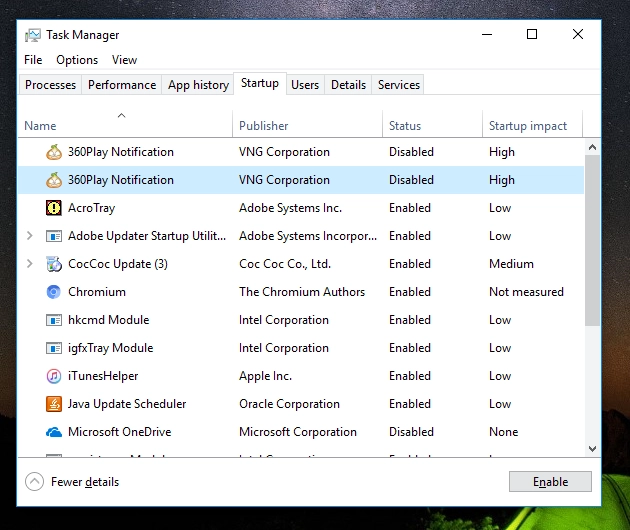
1. Quản lý ứng dụng khởi động cùng Windows
Cách thực hiện:
- Nhấn tổ hợp phím Ctrl + Shift + Esc để mở Task Manager.
- Chọn tab Startup.
- Xem xét danh sách các ứng dụng. Đối với những ứng dụng không cần thiết phải chạy ngay khi khởi động, nhấp chuột phải và chọn Disable.
Lưu ý: Hãy cẩn thận khi vô hiệu hóa các ứng dụng, tránh tắt các dịch vụ hệ thống quan trọng.
2. Dọn dẹp ổ đĩa và chống phân mảnh
Dọn dẹp ổ đĩa (Disk Cleanup):
- Mở File Explorer, nhấp chuột phải vào ổ đĩa C (hoặc ổ đĩa bạn muốn dọn dẹp) và chọn Properties.
- Chọn tab General, sau đó nhấp vào nút Disk Cleanup.
- Chọn các loại tệp bạn muốn xóa (ví dụ: Temporary files, Recycle Bin, Temporary Internet Files).
- Nhấn OK để bắt đầu quá trình dọn dẹp.
Chống phân mảnh ổ đĩa (Defragment and Optimize Drives) – Chỉ áp dụng cho HDD:
- Tìm kiếm “Defragment and Optimize Drives” trong thanh tìm kiếm của Windows và mở nó.
- Chọn ổ đĩa HDD bạn muốn chống phân mảnh và nhấp vào Optimize.
Đối với SSD: Windows 10 sẽ tự động thực hiện TRIM để tối ưu hóa hiệu suất cho ổ SSD, bạn chỉ cần đảm bảo tính năng này được bật.
3. Quét virus và phần mềm độc hại
Sử dụng phần mềm diệt virus uy tín (như Windows Defender tích hợp sẵn hoặc các phần mềm bên thứ ba) để quét toàn bộ hệ thống. Nên thực hiện quét định kỳ hàng tuần.
4. Cập nhật Driver
Truy cập trang web của nhà sản xuất bo mạch chủ, card đồ họa, card mạng,… để tải về và cài đặt các driver mới nhất cho từng linh kiện. Bạn cũng có thể sử dụng Device Manager trong Windows để kiểm tra và cập nhật driver.
Lưu ý: Luôn sao lưu driver hiện tại trước khi cập nhật phiên bản mới.
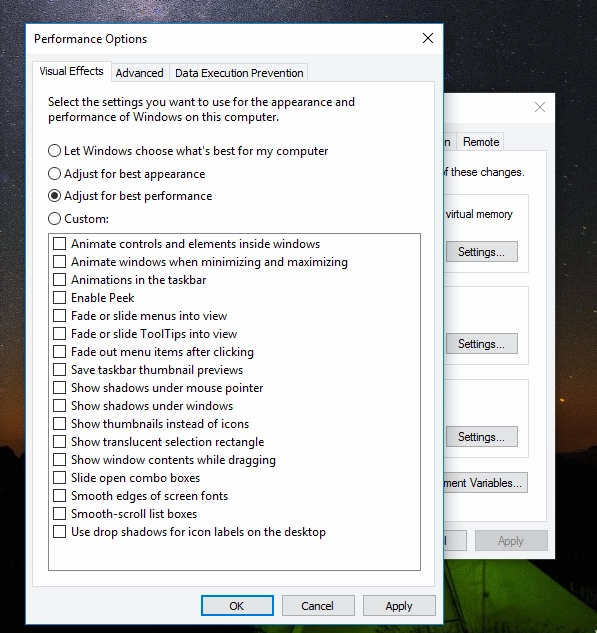
5. Vô hiệu hóa hiệu ứng đồ họa không cần thiết
Cách thực hiện:
- Nhấn tổ hợp phím Windows + R, gõ sysdm.cpl và nhấn Enter.
- Trong cửa sổ System Properties, chọn tab Advanced.
- Trong mục Performance, nhấp vào nút Settings….
- Chọn Adjust for best performance hoặc tùy chỉnh bỏ chọn các hiệu ứng không cần thiết.
Cân nhắc liên kết: Để tìm hiểu thêm về các giải pháp công nghệ, bạn có thể tham khảo Gamudacityland.vn.
6. Tắt các tính năng không sử dụng trong Windows
Một số tính năng có thể tiêu tốn tài nguyên mà bạn không cần dùng đến. Hãy cân nhắc tắt chúng:
- Windows Search: Nếu bạn ít khi tìm kiếm tệp tin trên máy, việc tắt dịch vụ này có thể giải phóng tài nguyên. Truy cập Services (services.msc), tìm “Windows Search”, nhấp đúp và chọn “Disabled”.
- Superfetch/Sysmain: Dịch vụ này cố gắng dự đoán ứng dụng bạn sẽ sử dụng để tải trước vào RAM. Tuy nhiên, trên một số hệ thống, nó có thể gây tốn tài nguyên. Tìm trong Services và đặt “Disabled”.
- Background Apps: Vào Settings > Privacy > Background apps và tắt các ứng dụng không muốn cho chạy nền.
7. Nâng cấp phần cứng (Nếu có thể)
Nếu sau khi áp dụng tất cả các biện pháp phần mềm mà máy tính vẫn còn chậm, đó có thể là dấu hiệu bạn cần nâng cấp phần cứng. Các nâng cấp phổ biến bao gồm:
- Nâng cấp lên ổ cứng SSD: Đây là nâng cấp mang lại hiệu quả rõ rệt nhất về tốc độ khởi động, mở ứng dụng và truy xuất dữ liệu.
- Tăng dung lượng RAM: Nếu bạn thường xuyên chạy nhiều ứng dụng cùng lúc hoặc sử dụng các phần mềm nặng, việc tăng RAM sẽ giúp cải thiện đáng kể hiệu suất đa nhiệm.
8. Cập nhật Windows 10 lên phiên bản mới nhất
Microsoft thường xuyên phát hành các bản cập nhật vá lỗi và cải thiện hiệu suất cho Windows 10. Đảm bảo bạn đã cài đặt các bản cập nhật mới nhất bằng cách vào Settings > Update & Security > Windows Update.
Lời khuyên chuyên gia cho việc tối ưu hóa Win 10 bền vững
Để duy trì hiệu suất tối ưu cho Windows 10 trong dài hạn, bạn nên:
- Thực hiện dọn dẹp và quét virus định kỳ: Lên lịch hàng tuần hoặc hàng tháng để đảm bảo hệ thống luôn sạch sẽ.
- Cẩn trọng khi cài đặt phần mềm mới: Chỉ cài đặt phần mềm từ các nguồn đáng tin cậy và chú ý đến các tùy chọn cài đặt để tránh cài nhầm các phần mềm không mong muốn.
- Theo dõi tài nguyên hệ thống: Sử dụng Task Manager thường xuyên để phát hiện và xử lý các tiến trình tiêu tốn nhiều tài nguyên.
- Xem xét cấu hình máy: Nếu máy tính của bạn đã quá cũ, việc tối ưu hóa Win 10 chỉ có thể cải thiện một phần hiệu suất. Cân nhắc nâng cấp phần cứng hoặc đổi sang hệ điều hành mới hơn nếu cần.
Bằng việc áp dụng các phương pháp tối ưu hóa Win 10 được trình bày chi tiết trong bài viết này, bạn sẽ có thể cải thiện đáng kể tốc độ và sự ổn định của máy tính, mang lại trải nghiệm làm việc và giải trí hiệu quả hơn trong năm 2026 và các năm tiếp theo.