
Bạn đang tìm cách tải nhạc chuông cho iPhone 6 để cá nhân hóa âm thanh cuộc gọi, tin nhắn hay báo thức trở nên độc đáo và ấn tượng hơn? Bài viết này sẽ hướng dẫn bạn cách tải nhạc chuông cho iPhone 6 miễn phí và cài đặt nhanh chóng, không cần dùng đến iTunes hay máy tính. Dù bạn là người mới dùng iPhone hay đã quen thuộc với hệ sinh thái Apple, các bước dưới đây đều cực kỳ dễ thực hiện.
Tải Nhạc Chuông Cho iPhone 6: Các Bước Chính
Để bắt đầu hành trình cá nhân hóa chiếc iPhone 6 của bạn với những giai điệu yêu thích, bạn cần thực hiện qua các bước chính sau:
- Chọn bài hát làm nhạc chuông: Đầu tiên, hãy tìm bài hát yêu thích của bạn trên các nền tảng phổ biến như YouTube, Zing MP3, Spotify hoặc bất kỳ nguồn nào cung cấp định dạng MP3.
- Cắt nhạc chuông (khoảng 5-40 giây): Sử dụng các công cụ hỗ trợ trên điện thoại, chẳng hạn như ứng dụng GarageBand, hoặc các trang web trực tuyến để cắt lấy đoạn nhạc bạn muốn sử dụng làm nhạc chuông.
- Chuyển đổi định dạng thành M4R: Hầu hết các ứng dụng cắt nhạc sẽ tự động lưu ở định dạng M4R, đây là định dạng nhạc chuông dành riêng cho iPhone. Nếu chưa, bạn có thể chuyển đổi từ MP3 sang M4R bằng các công cụ trực tuyến.
- Cài đặt nhạc chuông trên iPhone 6: Sau khi hoàn tất các bước trên, bạn chỉ cần vào Cài đặt > Âm thanh & Chuông > Nhạc chuông để chọn và kích hoạt bản nhạc chuông vừa tải về.
Tại Sao Nên Tự Tải Nhạc Chuông Cho iPhone 6?
iPhone 6, dù là một dòng máy đã ra mắt từ lâu, vẫn giữ được sức hút riêng với thiết kế nhỏ gọn, dễ cầm nắm. Tuy nhiên, nhạc chuông mặc định của Apple đôi khi có thể trở nên nhàm chán và thiếu cá tính. Việc tự tải nhạc chuông cho iPhone 6 mang lại nhiều lợi ích thiết thực:
- Thể hiện phong cách riêng: Việc lựa chọn một bài hát yêu thích làm nhạc chuông không chỉ thể hiện gu âm nhạc mà còn phản ánh cá tính độc đáo của bạn.
- Dễ dàng phân biệt: Trong môi trường có nhiều điện thoại cùng loại, một âm thanh chuông độc đáo sẽ giúp bạn nhận biết điện thoại của mình một cách nhanh chóng và thuận tiện hơn.
 Cảnh sát phong tỏa và khám nghiệm khu vực phát hiện thi thể nạn nhân
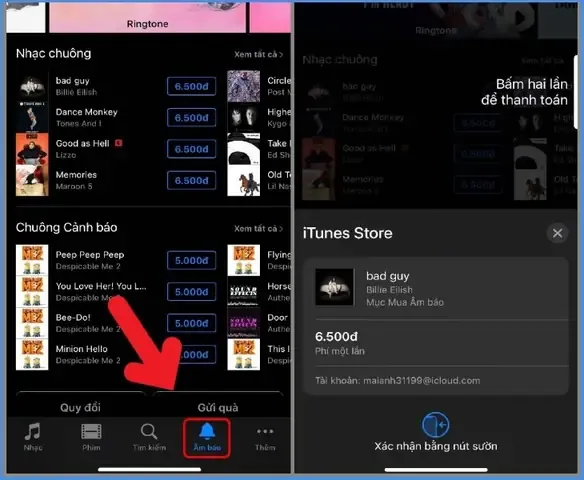
- Tiết kiệm chi phí: Thay vì phải mua nhạc chuông từ iTunes Store, bạn hoàn toàn có thể tự tạo và cài đặt nhạc chuông yêu thích mà không tốn bất kỳ chi phí nào.
Cách Tải Nhạc Chuông Cho iPhone 6 Bằng Ứng Dụng GarageBand (Không Cần Máy Tính)
GarageBand là một ứng dụng miễn phí do Apple cung cấp, hỗ trợ người dùng cắt và chuyển đổi nhạc chuông một cách dễ dàng. Đây là phương pháp được nhiều người dùng iPhone ưa chuộng vì thao tác đơn giản và không yêu cầu kết nối với máy tính.
Bước 1: Tải và Cài Đặt GarageBand
- Mở App Store trên iPhone 6 của bạn.
- Tìm kiếm với từ khóa “GarageBand”.
- Nhấn nút “Nhận” để tải ứng dụng về và tiến hành cài đặt.
Bước 2: Nhập Bài Hát Vào GarageBand
- Khởi động ứng dụng GarageBand.
- Chọn “Mới” (New Project).
- Lựa chọn thể loại “Người hát & nhạc cụ” (Vocals & Instrument).
- Tại góc trên bên phải màn hình, nhấn vào biểu tượng “Loop” (hình tròn có vạch kẻ).
- Chọn tab “Tập tin” (Files) để nhập bài hát từ thiết bị của bạn.
- Tìm và chọn bài hát bạn muốn sử dụng làm nhạc chuông (đã tải sẵn trong Tập hoặc Nhạc).
Bước 3: Cắt Đoạn Nhạc Làm Nhạc Chuông
- Sử dụng thanh timeline để chọn chính xác đoạn nhạc bạn muốn sử dụng, tối ưu nhất là từ 5 đến 40 giây.
- Nhấn giữ và kéo để điều chỉnh điểm bắt đầu cũng như điểm kết thúc của đoạn nhạc.
- Nghe thử để đảm bảo đoạn nhạc đã chọn phù hợp với ý muốn của bạn.
Bước 4: Xuất Nhạc Chuông
 Cảnh sát phong tỏa và khám nghiệm khu vực phát hiện thi thể nạn nhân
- Nhấn vào biểu tượng “Chia sẻ” (hình vuông có mũi tên đi lên).
- Chọn mục “Nhạc chuông”.
- Đặt tên cho nhạc chuông mới của bạn và nhấn “Export”.
- Hệ thống có thể hỏi bạn có muốn thay thế nhạc chuông hiện tại không, chọn “Sao chép” để lưu bản nhạc chuông mới.
Bước 5: Cài Đặt Nhạc Chuông
- Truy cập vào Cài đặt > Âm thanh & Cảm ứng > Nhạc chuông.
- Lựa chọn bản nhạc chuông vừa tạo ở danh sách.
Cách Tải Nhạc Chuông Cho iPhone 6 Bằng Trang Web Trực Tuyến (Không Cần Cài App)
Nếu bạn không muốn cài thêm ứng dụng nào khác, các trang web trực tuyến sẽ là giải pháp hữu hiệu để cắt và chuyển đổi nhạc chuông. Cách này phù hợp cho những ai muốn thao tác nhanh chóng và không cần lưu trữ file nhạc chuông lâu dài.
Bước 1: Tải Bài Hát Về Điện Thoại
- Sử dụng trình duyệt trên iPhone 6, tìm kiếm bài hát bạn yêu thích.
- Tải file nhạc với định dạng MP3 về thiết bị và lưu vào mục Tập > Thư viện hoặc Tải xuống.
Bước 2: Sử Dụng Trang Web Cắt Nhạc
- Mở trình duyệt web và truy cập vào các trang như mp3cut.net hoặc online-audio-converter.com.
- Tải lên file MP3 bạn vừa tải về.
- Tiến hành cắt đoạn nhạc mong muốn (từ 5-40 giây) và chọn định dạng đầu ra là M4R.
- Nhấn “Chuyển đổi” và tải file M4R vừa tạo về máy.
Bước 3: Cài Đặt Nhạc Chuông
- Mở file M4R vừa tải về, chọn tùy chọn “Cài đặt làm nhạc chuông”.
- Truy cập Cài đặt > Âm thanh & Cảm ứng > Nhạc chuông để kích hoạt.
Mẹo Chọn Nhạc Chuông Phù Hợp Cho iPhone 6
Việc lựa chọn nhạc chuông không chỉ dừng lại ở sở thích cá nhân mà còn cần cân nhắc đến ngữ cảnh sử dụng để mang lại trải nghiệm tốt nhất.
 Cảnh sát phong tỏa và khám nghiệm khu vực phát hiện thi thể nạn nhân
- Âm lượng vừa phải: Tránh chọn những bài hát có âm lượng quá lớn hoặc quá nhỏ, điều này có thể gây khó chịu hoặc khiến bạn bỏ lỡ cuộc gọi quan trọng.
- Đoạn nhạc rõ ràng: Nên chọn những đoạn có giai điệu hoặc lời bài hát nổi bật, dễ nhận biết ngay từ những giây đầu tiên.
- Thời lượng hợp lý: Khoảng 10 đến 30 giây là độ dài lý tưởng, vừa đủ để nhận biết mà không quá dài gây nhàm chán.
- Phù hợp hoàn cảnh: Nếu bạn thường xuyên sử dụng điện thoại ở nơi công cộng hoặc môi trường làm việc yêu cầu sự yên tĩnh, hãy ưu tiên chọn những bản nhạc chuông nhẹ nhàng, không gây ồn ào.
Khắc Phục Lỗi Thường Gặp Khi Tải Nhạc Chuông Cho iPhone 6
Trong quá trình thực hiện, có thể bạn sẽ gặp phải một vài lỗi nhỏ. Dưới đây là cách khắc phục các vấn đề phổ biến:
Lỗi 1: Không Thấy Nhạc Chuông Trong Danh Sách
- Nguyên nhân: File nhạc chuông có thể chưa được chuyển đổi đúng định dạng M4R hoặc quá trình cài đặt chưa hoàn tất.
- Cách khắc phục: Kiểm tra lại định dạng file, đảm bảo là M4R. Nếu sử dụng GarageBand, hãy thử xuất lại nhạc chuông.
Lỗi 2: Nhạc Chuông Không Phát Tiếng
- Nguyên nhân: Điện thoại có thể đang ở chế độ im lặng hoặc âm lượng nhạc chuông đã bị tắt.
- Cách khắc phục: Kiểm tra nút gạt âm thanh bên hông máy, đảm bảo không ở chế độ im lặng. Vào Cài đặt > Âm thanh & Cảm ứng để điều chỉnh âm lượng nhạc chuông.
Lỗi 3: Không Thể Tải File MP3 Về Máy
- Nguyên nhân: Trình duyệt có thể đang chặn tải file hoặc file nhạc gốc có thể bị lỗi.
- Cách khắc phục: Thử sử dụng trình duyệt Safari, kiểm tra lại kết nối mạng. Nếu cần, bạn có thể tìm kiếm và sử dụng một ứng dụng tải file hỗ trợ khác.
Việc tải nhạc chuông cho iPhone 6 giờ đây không còn là điều khó khăn. Với những hướng dẫn chi tiết trên, bạn có thể dễ dàng tạo và cài đặt nhạc chuông theo sở thích, giúp chiếc iPhone của mình trở nên độc đáo và cá tính hơn. Gamuda Land hy vọng bài viết này đã giúp bạn thành công trong việc thay đổi âm thanh cuộc gọi trên chiếc iPhone 6 thân yêu. Chúc bạn trải nghiệm vui vẻ!
Câu hỏi thường gặp
Làm thế nào để tải nhạc chuông cho iPhone 6 miễn phí?
Bạn có thể tải nhạc chuông miễn phí cho iPhone 6 bằng cách sử dụng ứng dụng GarageBand có sẵn trên iPhone hoặc các trang web chuyển đổi nhạc trực tuyến.
Định dạng nhạc chuông cho iPhone là gì?
Định dạng nhạc chuông cho iPhone là M4R.
Tôi có cần máy tính để tải nhạc chuông cho iPhone 6 không?
Không, bạn hoàn toàn có thể tải nhạc chuông cho iPhone 6 mà không cần máy tính bằng cách sử dụng ứng dụng GarageBand hoặc các công cụ trực tuyến.
Thời lượng tối đa cho một nhạc chuông iPhone là bao nhiêu?
Thời lượng tối đa cho một nhạc chuông iPhone là 40 giây.
Làm sao để cài đặt nhạc chuông đã tải về trên iPhone 6?
Sau khi tải nhạc chuông về, bạn vào Cài đặt > Âm thanh & Cảm ứng > Nhạc chuông và chọn bản nhạc chuông mong muốn.